
Уважаемые родители и дети!
Ниже приложена подробная инструкция по выбору фото для альбома, просьба внимательно ознакомиться и только после этого приступать к оформлению заказа!
ЛИЧНЫЙ КАБИНЕТ
Инструкция
ВАЖНО!
Фото, выбранные для альбома, высылаются в подарок после того, как альбомы будут готовы. Фото, которые не войдут в альбом, вы можете приобрести поштучно на сайте и скачать их сразу после оплаты в личном кабинете. Другой формы продажи электронных фото в виде ссылки, файлов на почту или записи на диск не предусмотрено.

ШАГ 1
Регистрация
Самый простой способ регистрации — по номеру телефона.
Если вы выбираете способ регистрации не по номеру телефона, обязательно сохраняйте логин и пароль, которые вводите! Ваши купленные фотографии будут храниться у вас в личном кабинете.

ШАГ 2
Код подтверждения
Вам придёт код подтверждения, вводим его и попадаем в личный кабинет.

ШАГ 3
Добавить фотосессию
- Вводим номер фотосессии и пароль (эти данные заранее отправлены в ваш чат организатором)
- Нажимаем кнопку «ДОБАВИТЬ»
- У вас отобразится Ваша фотосессия.
- Нажимаем кнопку «СОБРАТЬ ЗАКАЗ»
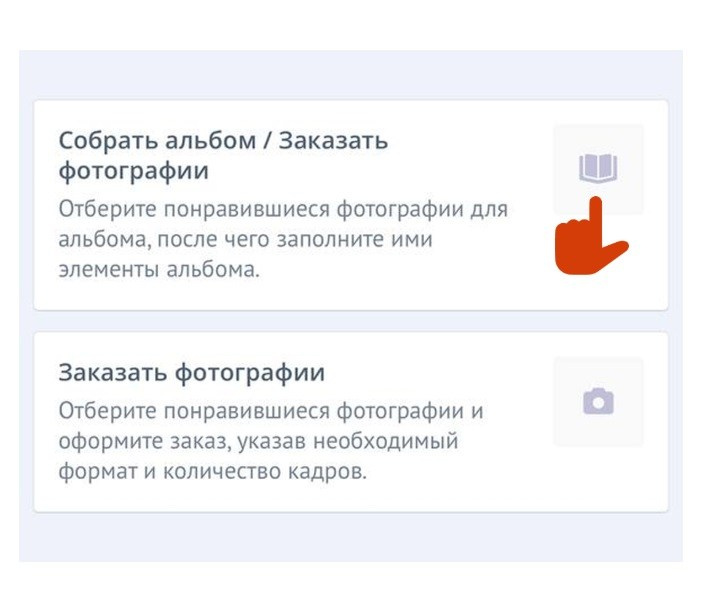
ШАГ 4
Собрать фотосессию
Для выбора фотографии для альбома или виньетки нажимаем кнопку«СОБРАТЬ АЛЬБОМ»
Для заказа фотографий в печатном или электронном виде отдельно от альбома, нажимаем кнопку «ЗАКАЗАТЬ ФОТОГРАФИИ»

ШАГ 5
Выбрать фотографии
- Вы находитесь в разделе с фотографиями. Здесь необходимо отметить сердечком все понравившиеся фотографии.
- На следующей странице система покажет какое количество фото вы можете добавить в уже оплаченный тариф альбома, а также даст возможность разместить фото на дополнительных платных разворотах.
- Те фотографии которые не войдут в альбом, вы сможете заказать дополнительно в печатном или электронном виде либо не использовать их.
Вы можете переключаться между страницами и возвращаться на шаг назад, чтобы добавить или убрать сердечки на фото.

ШАГ 6
Оформление заказа
После того как вы отметили все понравившиеся фотографии нажимаем кнопку «ПЕРЕЙТИ К ОФОРМЛЕНИЮ ЗАКАЗА»

ШАГ 7
Заполняем альбом
Здесь вы увидите информацию о том, какое количество фотографий вы можете добавить в ваш альбом. К каждой странице есть фотопример и описание.
- Нажимаем на +
- У Вас откроются все фото, которые вы отметили сердечком.
- Выбираете то фото, которое хотите разместить в выбранном блоке альбома.
- Нажимаете «ИСПОЛЬЗОВАТЬ ФОТО»
Система не даст вам ошибиться в количестве выбранных фото!
Если вы ошиблись и не выбрали какие-то фотографии, система сайта сообщит вам об этом, когда вы будете отправлять заказ.

ШАГ 8
Имя и фамилия ребенка
Обратите внимание, имя и фамилия будет в альбоме в том виде, в котором вы заполните её в данном разделе. Пишите с большой буквы и без ошибок!

ШАГ 9
Дополнительные блоки в альбоме
Если у вас есть опция по расширению альбома, то вы увидите дополнительные платные блоки, которые можете добавить в свой альбом. Это могут быть дополнительные фото на уже существующих разворотах или дополнительные развороты в вашем альбоме. (Если таких кнопок нет, значит добавить их нельзя).
Стоимость каждой опции написана над кнопкой.
При добавлении платных блоков, их стоимость высветится у вас в корзине.

ШАГ 10
Заказ фотографий
Здесь вы можете также заказать дополнительные фото в электронном или печатном виде.
Выберите желаемый размер фотографии поставив галочку (V) и количество кадров с помощью +.

ШАГ 11
Оформление заказа
- Заполняем данные о плательщике
- Нажимаем кнопку «ОФОРМИТЬ ЗАКАЗ»
! если в заказе были платные услуги, не забудьте оплатить заказ после оформления в личном кабинете.
ЕСЛИ ЗАКАЗ НЕ ОПЛАЧЕН, ОН НЕ ПОПАДАЕТ В РАБОТУ

ШАГ 12
Скачиваем фотографии, купленные в электронном виде
Фото, купленные на сайте в электронном виде вы можете скачивать сразу после оплаты в личном кабинете в разделе «диск с фотографиями» «купленные фотографии»